パソコンでアプリが起動しない・
すぐ終了してしまう場合の直し方
以下の手順で、アプリの中に保存されている一時的なデータを削除すると、改善いたします。
IDやご契約内容には影響ございません。
削除した後は、もう一度ログインが必要になりますので、IDとパスワードをお手元にご用意ください。
IDやご契約内容には影響ございません。
削除した後は、もう一度ログインが必要になりますので、IDとパスワードをお手元にご用意ください。
🍎
Macの方
手順
1
1
アプリを終了します
FlyTheTVのアプリを開いている場合は、画面の左上にある赤い「×」ボタンを押して、アプリを終了してください。
手順
2
2
ファインダーを開きます
画面の下に並んでいるアイコンの中から、青と白の顔のマーク(ファインダー)をクリックしてください。
手順
3
3
「フォルダへ移動」を選びます
画面のいちばん上にあるメニューの「移動」をクリックしてください。

出てきた一覧の下の方にある「フォルダへ移動…」をクリックしてください。

手順
4
4
文字を貼り付けます
下の枠の「コピー」ボタンを押してください。
~/FLY THE TV
入力欄の上で右クリックをして「ペースト」を選び、キーボードの「return」キーを押してください。

手順
5
5
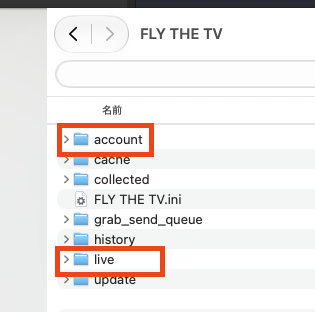
2つのフォルダを削除します
「live」と「account」という2つのフォルダが表示されます。
「live」フォルダの上で右クリックをして、「ゴミ箱に入れる」を選んでください。
続けて、「account」フォルダも同じように、右クリックをして「ゴミ箱に入れる」を選んでください。
「live」フォルダの上で右クリックをして、「ゴミ箱に入れる」を選んでください。
続けて、「account」フォルダも同じように、右クリックをして「ゴミ箱に入れる」を選んでください。
手順
6
6
アプリを起動してログインします
FlyTheTVのアプリを起動し、IDとパスワードを入力してログインしてください。
これで完了です。
これで完了です。
🪟
Windowsの方
手順
1
1
アプリを終了します
FlyTheTVのアプリを開いている場合は、画面の右上にある「×」ボタンを押して、アプリを終了してください。
手順
2
2
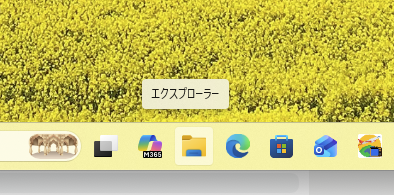
エクスプローラーを開きます
画面の下に並んでいるアイコンの中から、黄色いフォルダのマーク(エクスプローラー)をクリックしてください。
手順
3
3
文字を貼り付けます
下の枠の「コピー」ボタンを押してください。
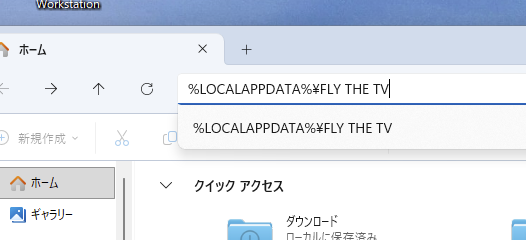
%LOCALAPPDATA%\FLY THE TV
エクスプローラーの上の方にある、場所が表示されている欄をクリックしてください。
その欄の上で右クリックをして「貼り付け」を選び、キーボードの「Enter」キーを押してください。
その欄の上で右クリックをして「貼り付け」を選び、キーボードの「Enter」キーを押してください。
手順
4
4
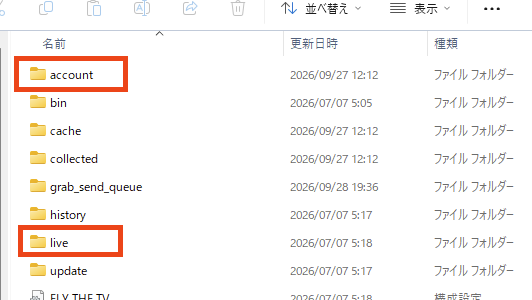
2つのフォルダを削除します
「live」と「account」という2つのフォルダが表示されます。
「live」フォルダの上で右クリックをして、「削除」(ゴミ箱のマーク)を選んでください。
続けて、「account」フォルダも同じように、右クリックをして「削除」を選んでください。
「live」フォルダの上で右クリックをして、「削除」(ゴミ箱のマーク)を選んでください。
続けて、「account」フォルダも同じように、右クリックをして「削除」を選んでください。
手順
5
5
アプリを起動してログインします
FlyTheTVのアプリを起動し、IDとパスワードを入力してログインしてください。
これで完了です。
これで完了です。
Macをお使いの方へ お知らせ
現在、Apple Silicon(M1・M2・M3など)を搭載したMacに対応した、新しいMac用アプリを制作しております。
Apple Silicon搭載のMacでFlyTheTVのアプリを開くと、「今後のmacOS(バージョン28)では使えなくなる」という内容の警告が表示される場合がございます。
この警告は、FlyTheTVのアプリだけに表示されるものではございません。Apple社の方針により、Intel用に作られたすべてのアプリに対して表示されているものです。
現在お使いのアプリも、macOSのアップデート前まではそのままご視聴いただけます。
新しいアプリが完成いたしましたら、あらためまして公式LINEを通してご報告致します。
何卒よろしくお願いいたします。